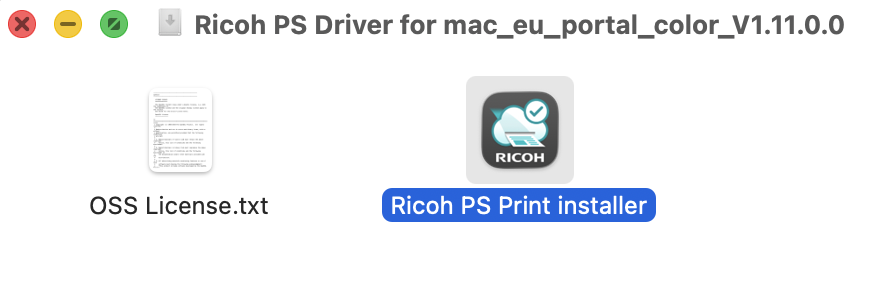
Dobbeltklik på den downloadede fil, og åbn Ricoh PS Print installer
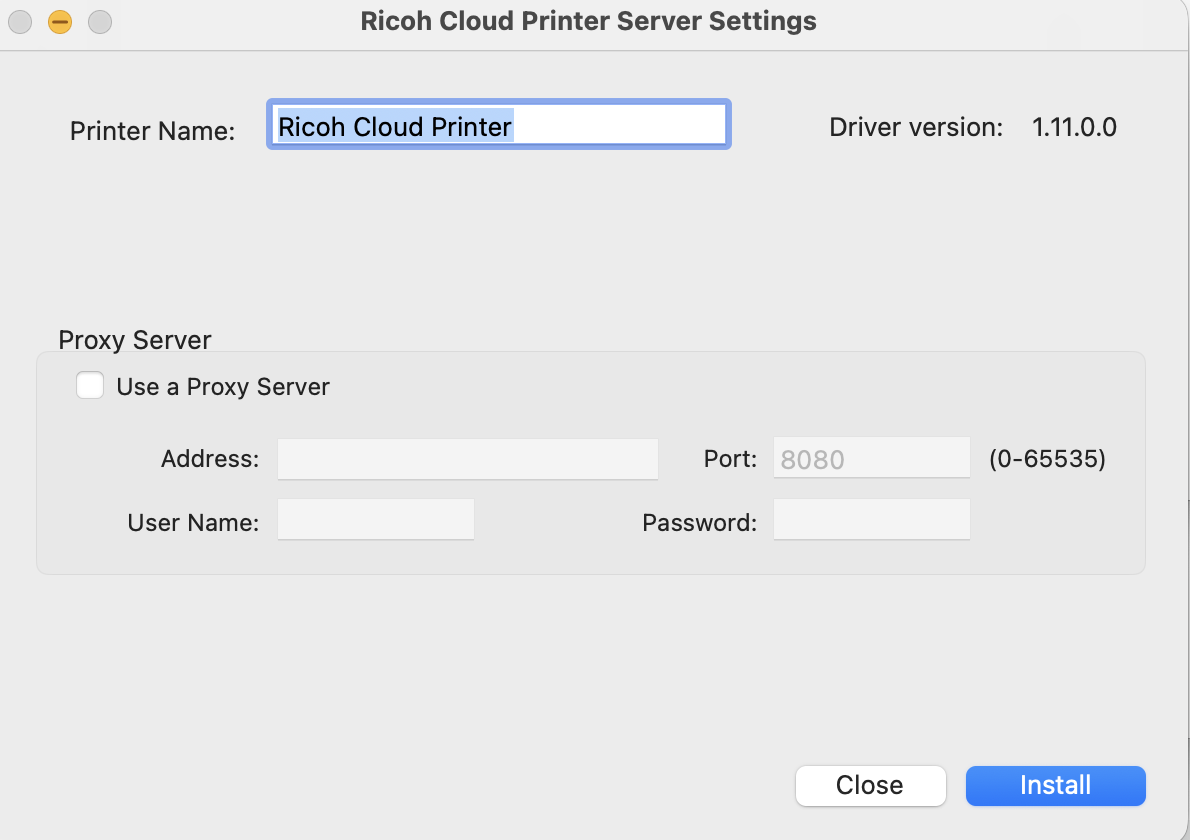
Tryk på Install
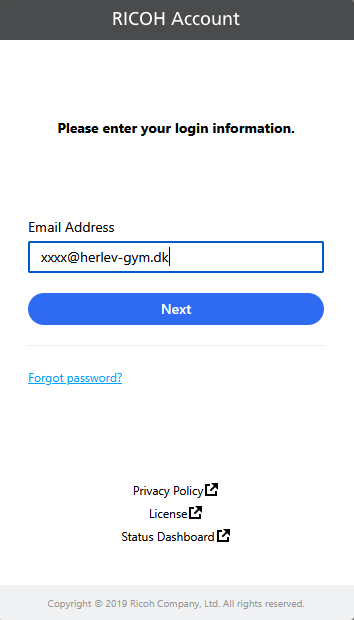
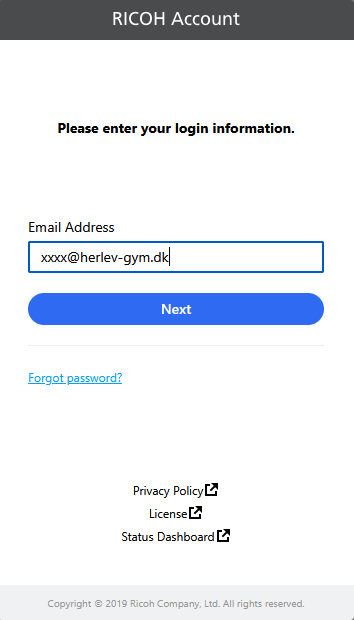
Første gang du printer, skal du logge ind: skriv din Herlev-mailadresse, og tryk Next
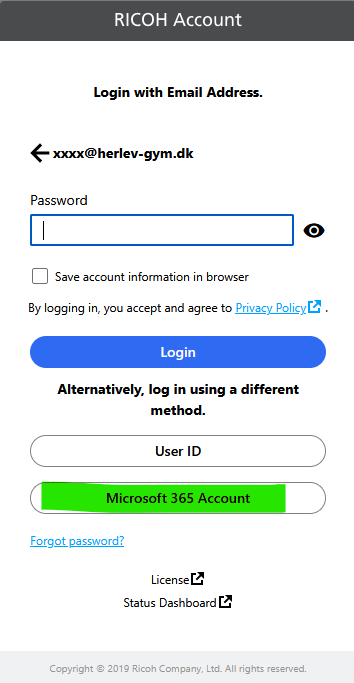
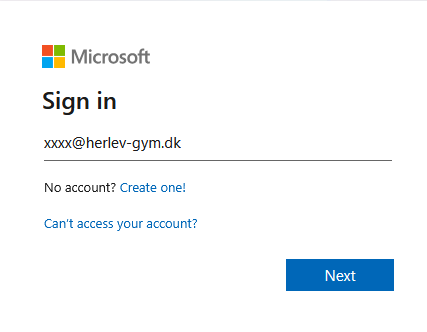
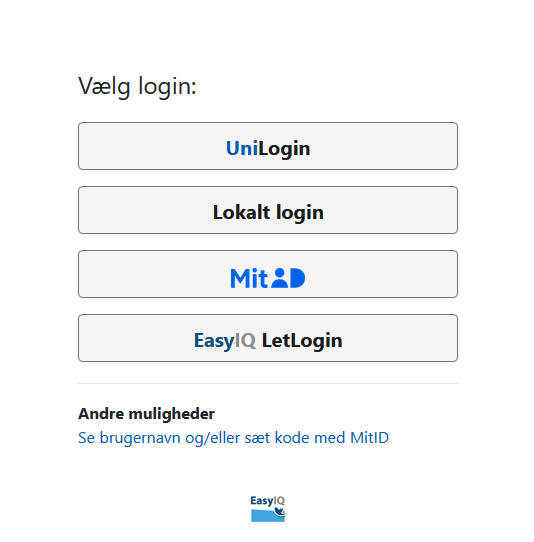
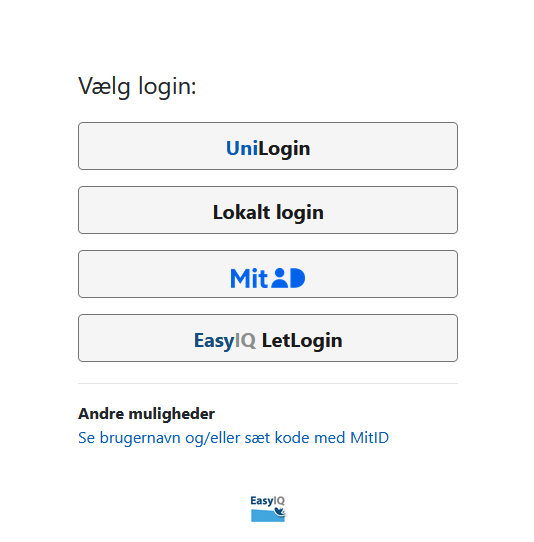
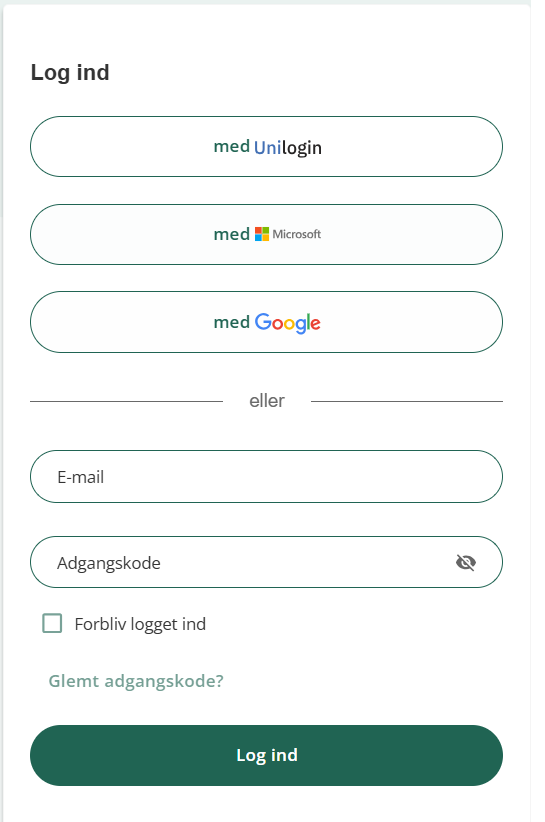
Vælg EasyIQ LetLogin, og log ind
Mobil og tablet
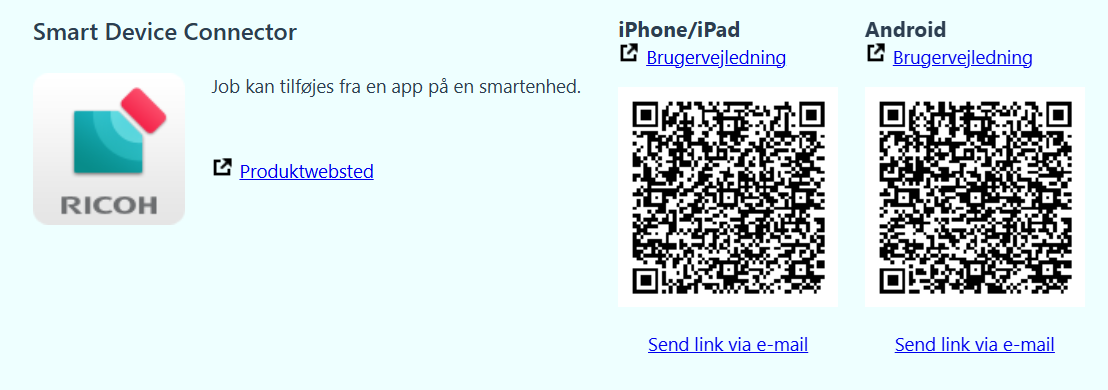
Du kan også printe fra iPhone, iPad og Android med Ricoh-appen Smart Device Connector. Hent den i App Store eller Google Play, eller scan QR-koden herunder. Læs mere på Ricohs produktwebsted.
Hent dit print
Når du har installeret printersoftwaren, kan du hente dit print på en vilkårlig af skolens printere.
Med din alarmbrik/printbrik
Hold din alarmbrik/printbrik op mod kortlæseren på siden af printeren
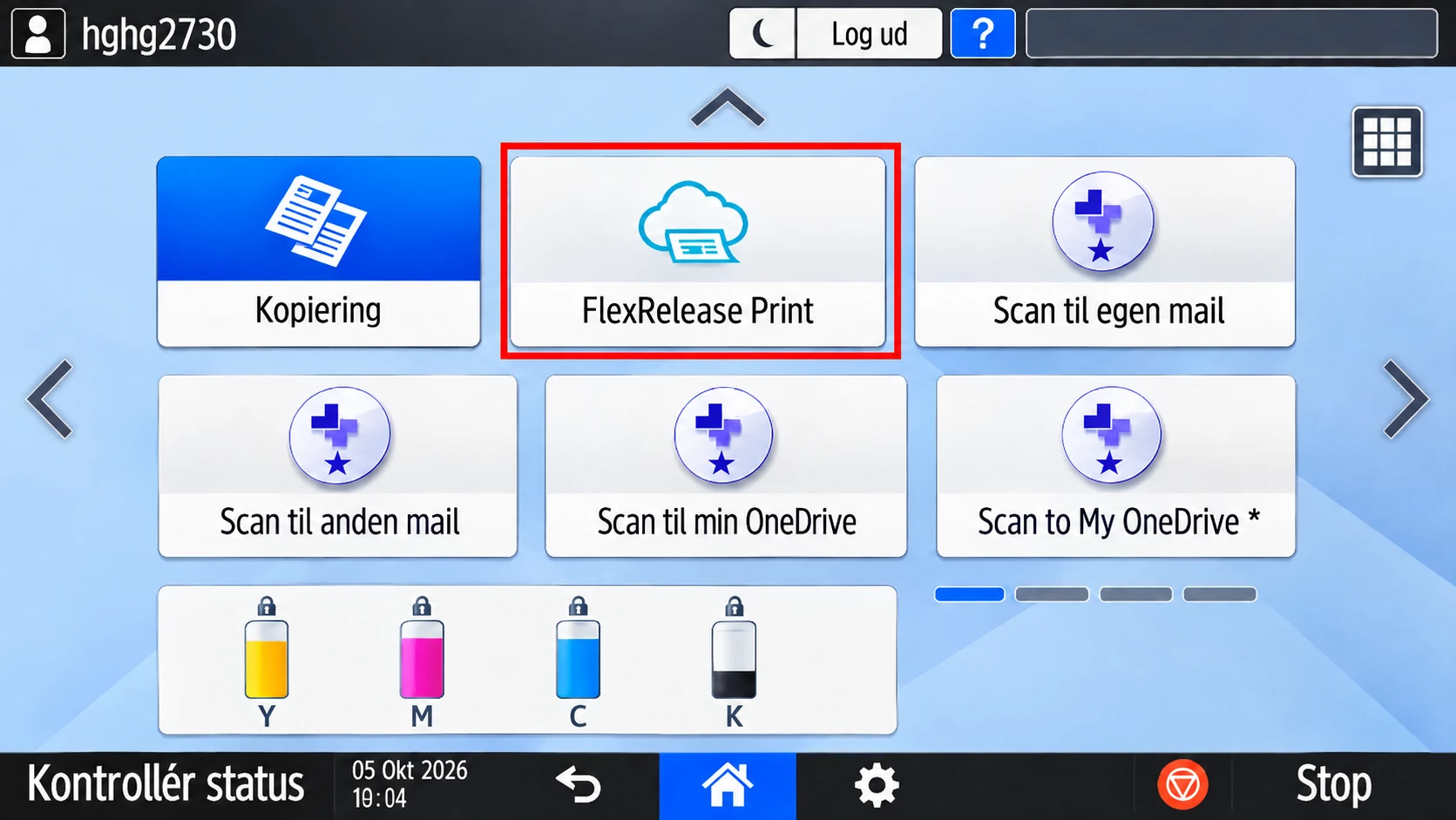
Tryk på FlexRelease Print for at hente dit print
Med PIN-kode
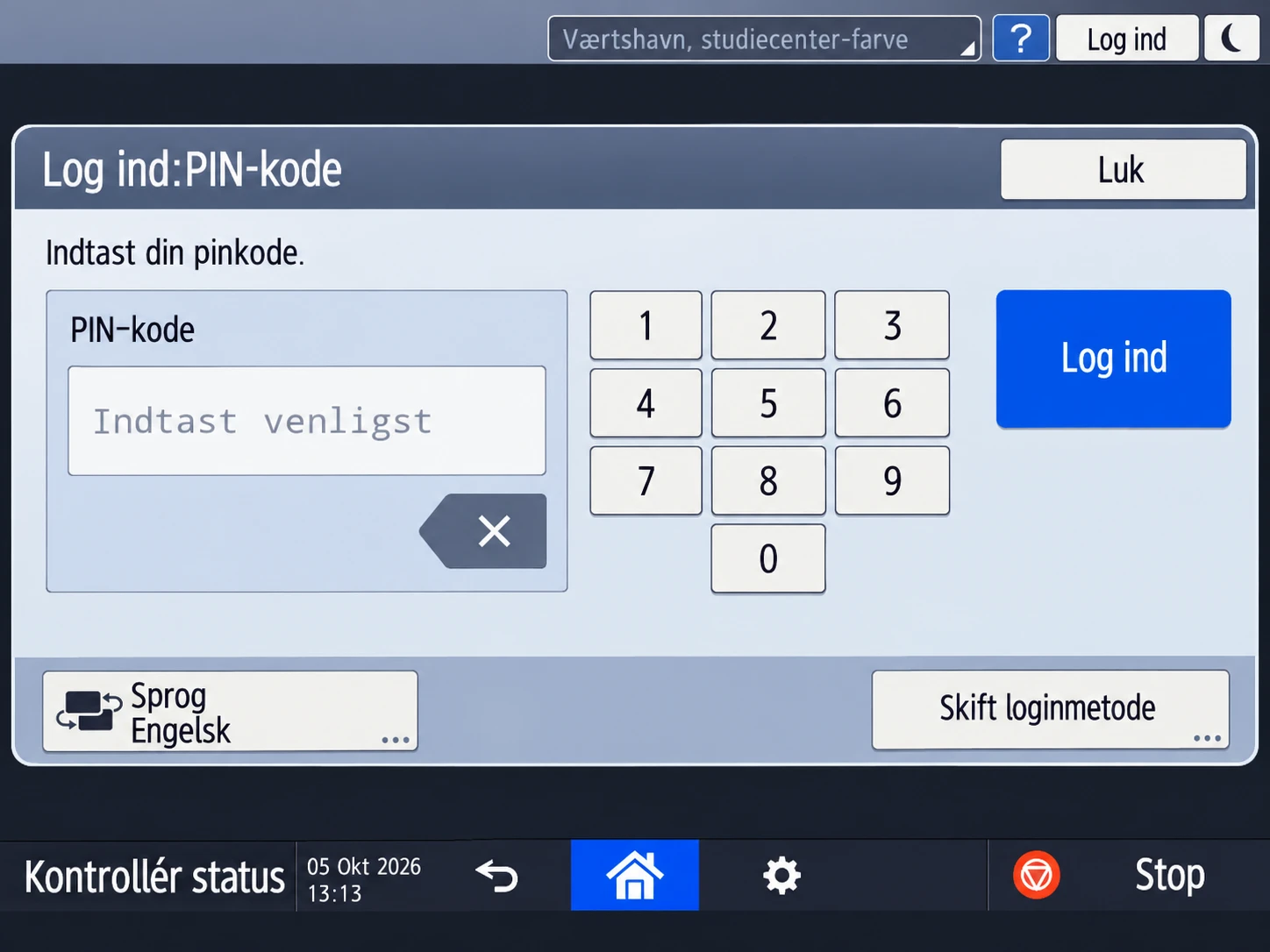
Har du glemt din brik, kan du altid logge ind med din PIN-kode i stedet. Du har fået en PIN-kode på 4 cifre tilsendt fra Ricoh på din skolemail.
Indtast din PIN-kode på printeren, og tryk på Log ind
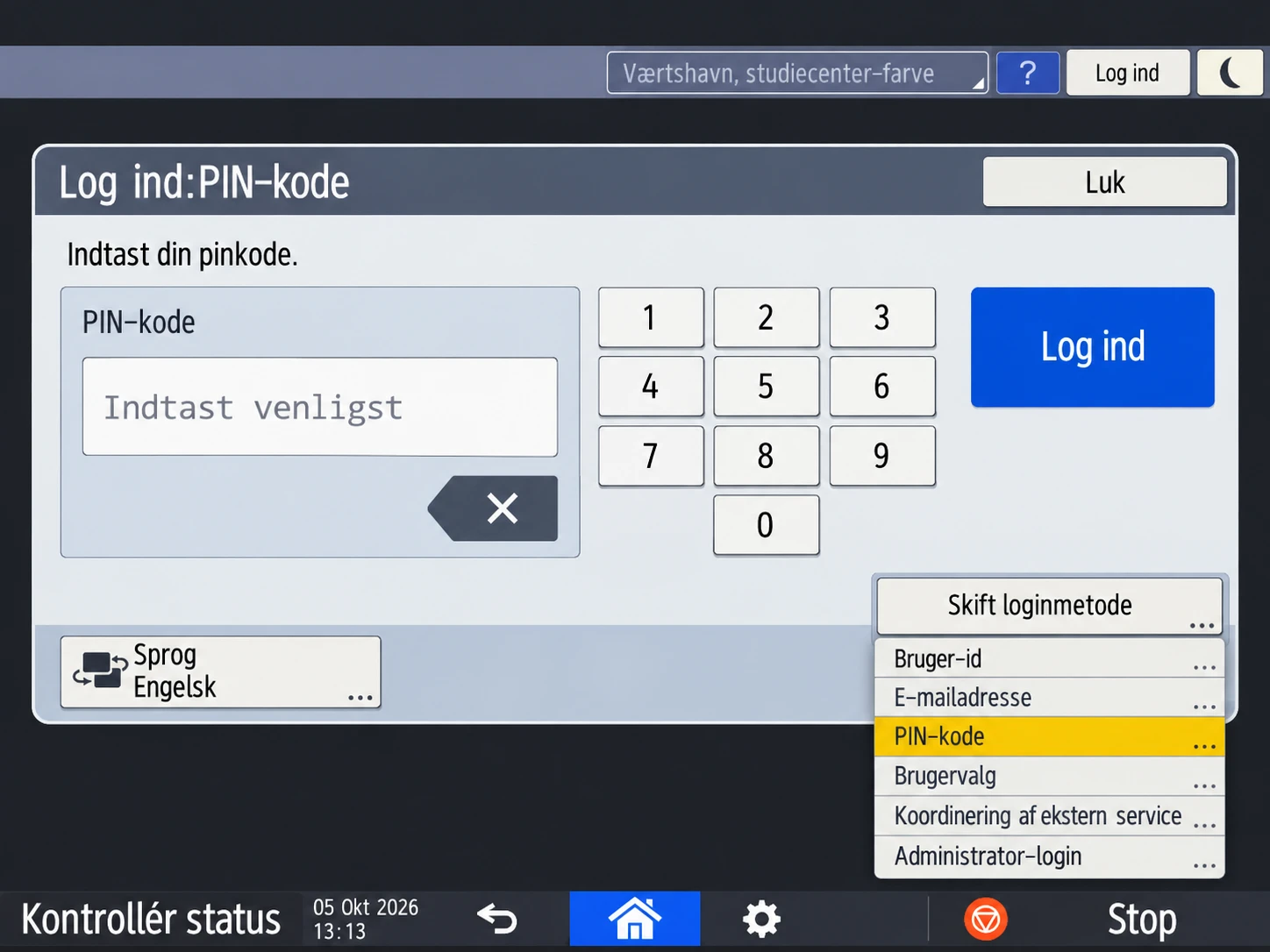
Kan du ikke se skærmen til PIN-kode, så tryk på Skift loginmetode og vælg PIN-kode
Brug din Herlev-mail (HG-mail) for at fuldføre loginet
Printere
Oversigt over skolens printere med model, placering og driverlink.
Indlæser printere...
Programmer
Gratis programmer fra ArtCraft, med fokus på PDF-værktøjet PdfCraft. Programmerne kører på Mac og PC og arbejder lokalt på dine egne filer, uden login og uden abonnement.
Hvad er ArtCraft?
ArtCraft står bag en række gratis open source-programmer, som kaldes "Crafting Apps". De er gratis alternativer til de kendte programmer til billedbehandling, video, lyd og kontorarbejde.
GratisOpen sourceMac · Windows · LinuxIntet login, ingen cloud
Vigtigt: Programmerne er helt nye. PhotoCraft og PdfCraft er i early alpha, og de øvrige er stadig under udvikling. Der kan være fejl og funktioner, der mangler. Gem ofte, tag en kopi af vigtige filer, og brug ikke programmerne alene til afleveringer med deadline. Dine afleveringer laver du fortsat i skolens normale programmer.
Rul ned til Assets, og hent filen, der ender på -macos-universal.dmg.
Åbn den hentede fil, og træk ArtCraft Launcher over i mappen Programmer.
Åbn ArtCraft Launcher fra Programmer eller Launchpad.
Klik Installér ved de programmer, du vil bruge. De lægges i mappen Programmer.
Hvis Mac'en ikke vil åbne programmet: Åbn Systemindstillinger → Anonymitet & sikkerhed, rul ned, og klik Åbn alligevel ud for ArtCraft. Du kan også højreklikke på programmet og vælge Åbn.
PC (Windows)
Krav: Windows 10 eller 11. Du skal ikke have administratorrettigheder.
Rul ned til Assets, og hent den rigtige installationsfil:
-windows-x64.msi til de fleste PC'er
-windows-arm64.msi til PC'er med Snapdragon/ARM-processor
-windows-x86.msi til gammel 32-bit Windows
Dobbeltklik på filen, og følg installationen. Launcheren installeres kun til din egen bruger.
Åbn ArtCraft Launcher fra Start-menuen.
Klik Installér ved de programmer, du vil bruge.
Ved du ikke, hvilken PC du har? Åbn Indstillinger → System → Om, og se under Systemtype. Står der "x64", skal du bruge x64-filen. Står der "ARM", skal du bruge arm64-filen. Viser Windows advarslen "Windows beskyttede din PC"? Klik Flere oplysninger → Kør alligevel, hvis du har hentet filen fra linket ovenfor.
Godt at vide
Opdateringer: Launcheren tjekker selv for nye versioner og kan opdatere både sig selv og programmerne.
Kun ét program: Du kan også hente et enkelt program fra dets egen side på getartcraft.com/apps.
Uden installation på PC: Hent den -portable.zip, der passer til din PC, pak den ud, og kør artcraft-launcher.exe.
Sikkerhed: Hent kun fra getartcraft.com eller fra GitHub-linket ovenfor, og ikke fra andre downloadsider.
Skolens computere: På computere, som skolen administrerer, kan installation være blokeret. Kontakt IT, hvis du har brug for et af programmerne der.
PhotoCraft
Billedredigering med lag, masker og filtre, svarende til de kendte professionelle billedprogrammer.
Early alphaMac · Windows · Linux
Hvad kan det?
Lag, masker, justeringslag, lagstile, tekst, vektorer og pensler
Ikke-destruktive filtre og justeringer, så originalen kan gendannes
Markér motiv eller objekt automatisk. Det sker lokalt på computeren
8, 16 og 32 bit i RGB, CMYK, Lab og gråtoner med farvestyring
Åbner og gemmer PSD- og PSB-filer med lag
Bruges fx til
Billedkunst og mediefag: fotomanipulation, collager og retouchering
Beskæring og redigering af billeder til opgaver, plakater og præsentationer
Tekstbehandling med båndmenu, som de fleste kender fra Word.
Under udviklingMac · Windows · Linux
Hvad kan det?
Åbner og gemmer .docx og kan også bruge .odt, .rtf, .html, .md og .txt
Typografier, tabeller, lister og eksport til PDF
Indholdsfortegnelse, fodnoter, litteraturliste (APA, MLA, Chicago, IEEE) og billedtekster
Sporing af ændringer, kommentarer og sammenligning af dokumenter
Stave- og grammatikkontrol, der virker uden internet
Bruges fx til
Skriftlige opgaver og noter, især på computere uden Office
Gennemlæsning af og kommentarer til en makkers tekst
Du har adgang til Microsoft 365 gennem skolen. Brug Word til SRP, SOP og andre store opgaver, så du er sikker på, at formatering, indholdsfortegnelse og kilder virker.